



Publié le
10 septembre 2025
Dans le paysage numérique actuel, protéger les applications web des menaces potentielles est primordial. À mesure que les entreprises et organisations s'appuient sur des serveurs web pour fournir leurs services, le besoin de protéger les données sensibles échangées entre clients et serveurs devient de plus en plus pressant.
Transport Layer Security (TLS) fournit un cadre robuste pour garantir la confidentialité et l'intégrité de ces données, en les protégeant contre l'écoute clandestine et la falsification. Pour ceux qui utilisent Apache Tomcat comme serveur web sur des systèmes UNIX, mettre en œuvre TLS n'est pas seulement une bonne pratique, mais une nécessité.
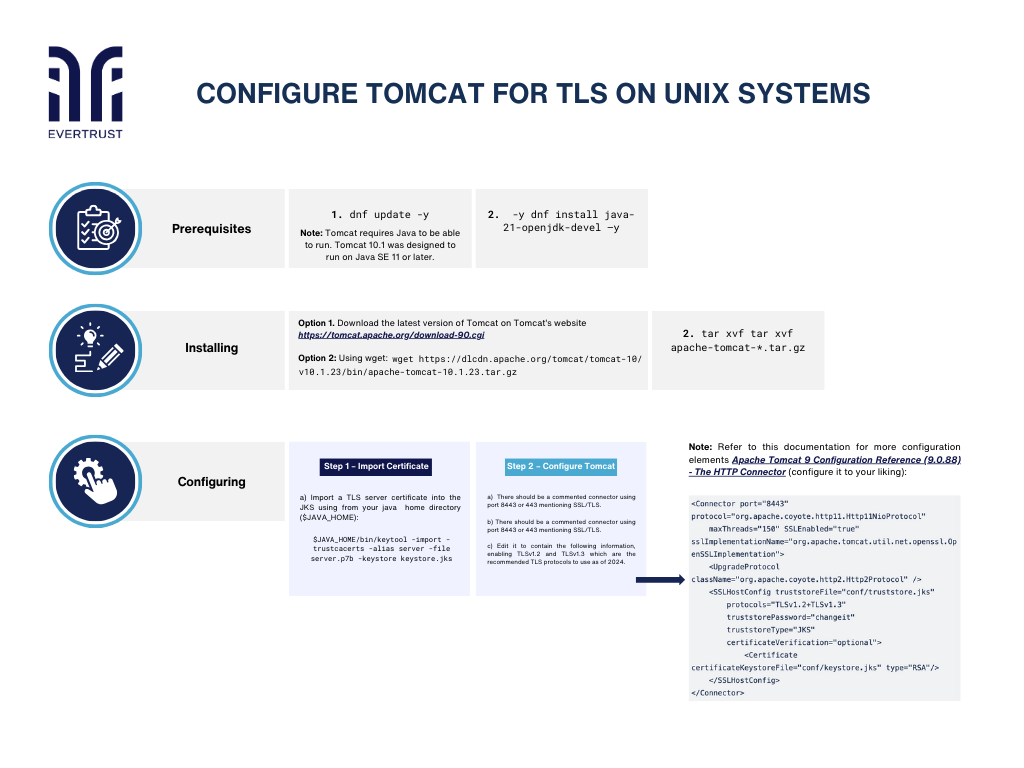
Voici donc le quatrième et dernier guide détaillé de notre série, dans lequel nous vous transmettrons les connaissances nécessaires et des instructions claires pas à pas pour établir un canal de communication sécurisé entre votre serveur Tomcat et vos clients, afin de fortifier votre serveur face aux cybermenaces.
Mais avant de plonger dans le processus de configuration, il est essentiel de s'assurer que les prérequis suivants sont remplis :
Prérequis
Commencez par mettre à jour les paquets système en exécutant la commande suivante :
dnf update -y
Note : Tomcat nécessite Java pour s'exécuter. Tomcat 10.1 a été conçu pour fonctionner sur Java SE 11 ou une version ultérieure.
Pour installer le Java Development Kit (JDK), exécutez la commande suivante :
dnf install java-21-openjdk-devel –y
Installation
Téléchargez la dernière version de Tomcat sur le site de Tomcat (https://tomcat.apache.org/download-90.cgi) ou via wget :
wget https://dlcdn.apache.org/tomcat/tomcat-10/v10.1.23/bin/apache-tomcat-10.1.23.tar.gz
Envie de mettre en pratique ces bonnes pratiques PKI ?
Bénéficiez des conseils de nos experts pour déployer des solutions PKI sécurisées au sein de votre organisation.
Demander de l'aideExtrayez le fichier téléchargé dans un répertoire pertinent tel que /usr/local/tomcat10 :
tar xvf tar xvf apache-tomcat-*.tar.gz
Configuration
Étape 1 – Importer le certificat
a) Pour importer un certificat de serveur TLS dans le Java Key Store (JKS), utilisez la commande suivante depuis votre répertoire racine Java ($JAVA_HOME) :
$JAVA_HOME/bin/keytool -import -trustcacerts -alias server -file server.p7b -keystore keystore.jks
Note : Stream et Horizon peuvent être utilisés pour émettre des certificats. L'un des cas d'usage de ces certificats concerne le chiffrement TLS pour les communications HTTPS sur Internet. Pour activer TLS, il est impératif d'importer le certificat TLS dans le keystore qui sera utilisé pour Tomcat.
Étape 2 - Configurer Tomcat
a) Pour configurer Tomcat en vue du chiffrement TLS, éditez le fichier server.xml situé dans le répertoire conf.
b) Un connecteur commenté utilisant le port 8443 ou 443 et mentionnant SSL/TLS devrait y figurer.
C) Éditez-le pour qu'il contienne les informations suivantes, en activant TLSv1.2 et TLSv1.3, qui sont les protocoles TLS recommandés en 2024.
Note : reportez-vous à cette documentation pour davantage d'éléments de configuration Apache Tomcat 9 Configuration Reference (9.0.88) - The HTTP Connector (à configurer selon vos besoins) :
Note : différents types de keystores sont configurables, comme indiqué dans la documentation de Tomcat : « En plus des types de key store standard (JKS et PKCS12), la plupart des runtimes Java prennent en charge des types supplémentaires tels que Windows-ROOT, Windows-My, DKS, ainsi que les modules matériels de sécurité. »
Conclusion
Configurer TLS sur des systèmes UNIX pour votre serveur Tomcat est une étape essentielle pour sécuriser vos applications web et protéger les données sensibles. En suivant les étapes décrites dans ce guide, vous disposez des outils et connaissances nécessaires pour fortifier efficacement votre serveur face aux cybermenaces. Maintenez vos configurations à jour et restez informé des standards de sécurité émergents pour conserver une posture de sécurité robuste.
